
Hard Zone : Hardware, Reviews, Noticias, Tutoriales, Foros de ayuda – Como usar ChatGPT para comprobar el estado de salud de tu PC
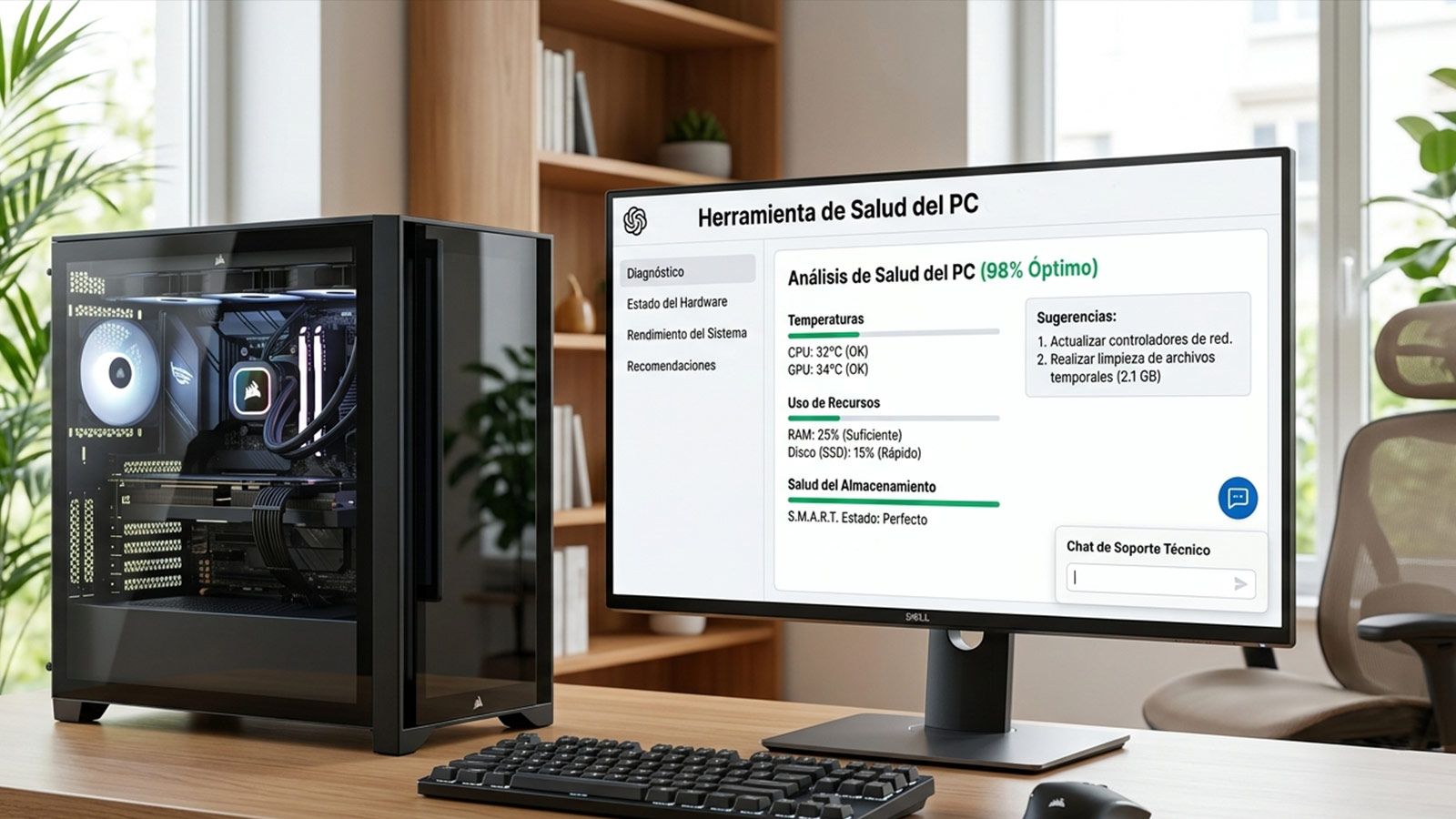
Interactuar con una Inteligencia Artificial es mucho más sencillo de lo que muchos usuarios piensan, siempre y cuando sepamos cómo pedirle que es lo que queremos hacer. Además, es una excelente herramienta que nos permite conocer el estado actual de nuestro PC sin necesidad de que acceda a nuestro equipo como si de un agente se tratara.
Si queremos conocer el estado de salud de nuestro PC, la mejor aplicación que podemos utilizar es Información del sistema. A través de esta aplicación, no solo podemos conocer todas las especificaciones de nuestro. También podemos conocer el equipo sufre de algún problema ya que no solo nos muestra el hardware, sino que, además, analiza todo el equipo.
El problema para el usuario normal es saber interpretar toda la información que nos ofrece y que no es poca. Aquí es donde podemos utilizar ChatGPT para analizar la información que nos muestra MSINFO32 (Información del sistema).
Utilizar la IA para analizar el funcionamiento de un PC
Lo primero que debemos hacer es abrir Información del sistema, ejecutando la aplicación MSINFO32 desde el cuadro de búsqueda de Windows. Una vez abierta, nos dirigimos a la barra superior y pulsamos en Menú.
Aquí debemos seleccionar Exportar. Seguidamente, introducimos el nombre con el que queremos identificar el archivo y lo guardamos. El siguiente paso es utilizar un prompt para decirle a ChatGPT que analice el contenido del archivo que adjuntamos en nuestra consulta.
El prompt que he utilizado durante nuestro análisis del estado de mi viejo PC con Windows 10 es el siguiente:
Analiza el informe adjunto en un lenguaje sencillo. Separa los problemas claros y evita consejos complejos como ediciones en el registro, cambios en la BIOS, eliminación de controladores o reinstalación de Windows, a menos que haya una razón de peso.
Primero quiero un resumen rápido para PC, que incluye:
- Modelo de PC, versión de Windows, procesador, RAM, almacenamiento, gráficos y adaptador de red
- Estado de seguridad/arranque, incluyendo Secure Boot, UEFI, pistas TPM/cifrado, seguridad basada en virtualización y Credential Guard si se muestra
Seguidamente, muestra Elementos de Acción, divididos en:
- Crítica
- Necesita atención
- Ajustes opcionales
- Parece sano / No hace falta hacer nada
Luego cubre brevemente:
- Dispositivos problemáticos o dispositivos marcados como Error, Desactivado, Desconocido o No Disponible
- Espacio de almacenamiento y si es bajo
- Pistas de memoria/rendimiento
- Adaptadores de red/VPN/Bluetooth/virtuales
- Problemas notables de drivers o firmware
Podemos adaptar este prompt a nuestras necesidades y eliminar, por ejemplo, el apartado del hardware de nuestro PC si lo consideramos importante. Aunque he realizado las pruebas en un PC con Windows 10, también podemos hacerlo con Windows 11, ya la aplicación Información del sistema, ofrece la misma información.
En el apartado Elementos de acción, me indica que el soporte de Windows 10 está a punto de finalizar, aunque Microsoft lo extendió a un año más de forma gratuita. También me indica que Secure Boot está desactivado y que algunos controladores son muy antiguos.