
Xataka – Cómo revisar el estado del tráfico en tiempo real antes y después del eclipse en la DGT, Google Maps, Apple Maps o Waze
Vamos a decirte cómo mirar la información del tráfico en tiempo real, algo que te puede ayudar a evitar atascos antes y después del eclipse total de Sol que ocurrirá mañana. Porque habrá mucha gente desplazándose a la vez para ver un evento que tendrá lugar a una hora concreta, lo que puede provocar muchos atascos.
Vamos a decirte cuatro métodos rápidos para informarte tanto en el móvil como en el ordenador. Y lo vamos a hacer con cuatro servicios de sobra conocidos, tanto con la información oficial de la DGT como con Google Maps, Apple Maps o la aplicación Waze.
Índice de Contenidos (4)
Mira la información de la DGT

Puedes consultar el estado del tráfico en toda España con el mapa de la DGT, en la web infocar.dgt.es/etraffic. Cuando la abras, aparecerá un mapa de todo el país por el que puedes navegar, y te aparecerán todas las incidencias de tráfico de las carreteras españolas en tiempo real.
En este mapa también hay un código de colores para saber el nivel de tráfico que hay en ella. De esta manera, cuando veas que hay un color muy rojo será porque el tráfico es lento, mientras que en verde aparecerán zonas con tráfico más fluido.
El mapa muestra las incidencias con un sistema de iconos. Puedes pulsar en uno estos iconos para abrir una ventana en la que se te da la información exacta sobre esta incidencia. Así, podrás saber el sitio exacto en el que está sucediendo y desde qué hora está pasando.
Mira el estado del tráfico en Google Maps
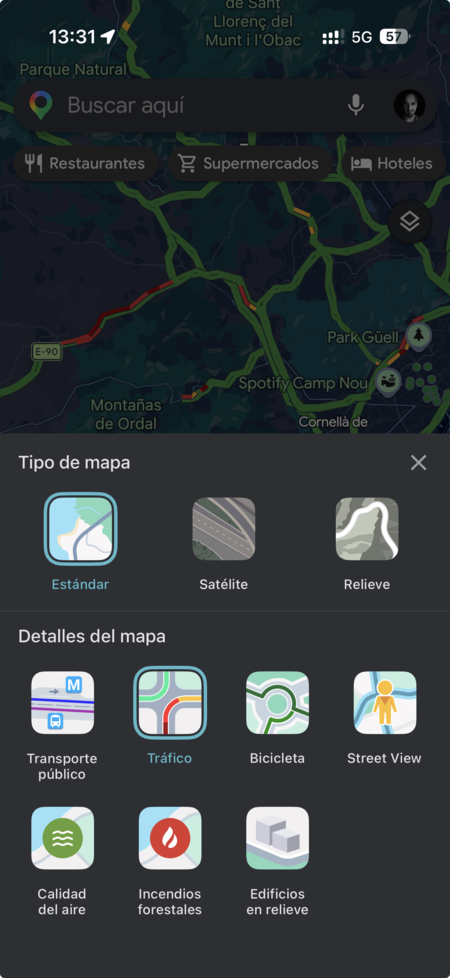
También puedes mirar el tráfico en Google Maps. No solo mientras conduces, sino directamente en cualquier momento desde cualquier sitio. Para hacerlo, pulsa en el botón de las capas de mapa arriba a la derecha, que son como dos cuadrados uno encima del otro.
Esto abrirá una pantalla con los tipos y detalles del mapa. Aquí, selecciona el mapa de Tráfico del apartado Detalles del mapa. Cuando lo hagas, aparecerá el mismo código de colores que ves mientras usas Maps como GPS, marcándote de amarillo y de rojo las retenciones que pueda haber. Así, antes de salir ya podrás ver dónde hay problemas.
Mira el estado del tráfico en Apple Maps
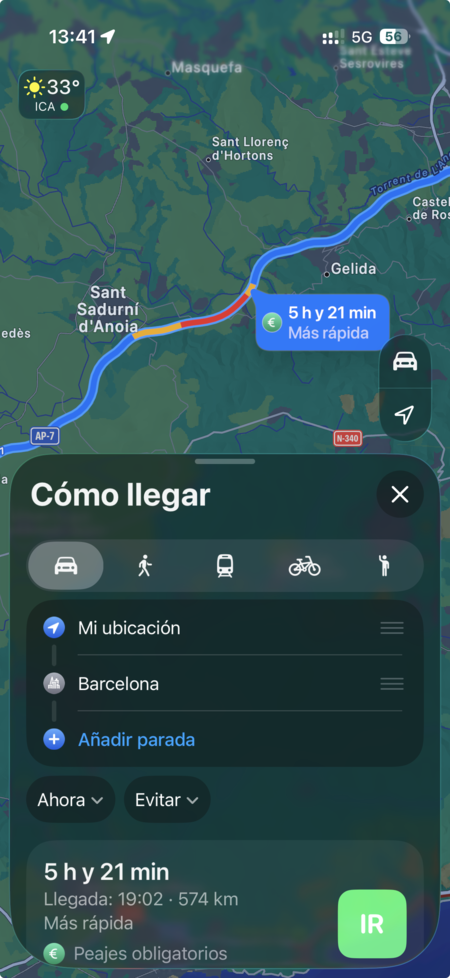
La aplicación de mapas de tu iPhone también puede mostrar tu información del tráfico. Sin embargo, necesitas haber seleccionado una ruta, no puedes hacerlo sin ello como Google Maps. Por lo tanto, primero tienes que elegir un sitio al que quieres ir, y en el visor de la ruta ya puedes hacer zoom para ver el código de colores que te indica las incidencias.
En el caso de que no te aparezcan, vuelve a la pantalla principal y pulsa en el icono del coche. Esto abrirá los Modos de mapa, y en ellos debes elegir el modo En coche, que es el que te muestra la información de tráfico cuando seleccionas rutas.
Mira el estado del tráfico en Waze
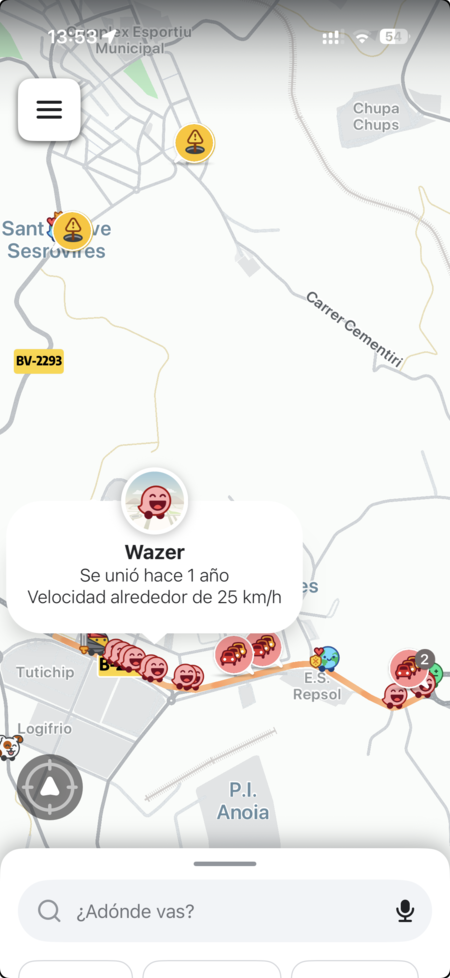
Waze es una de las aplicaciones de GPS para conducir donde más fácil es saber el estado de las carreteras y más información. No tienes que activar ninguna capa ni iniciar ninguna ruta, simplemente abre la app y ve haciendo zoom en las carreteras para ver el código de colores que te indica si hay retenciones.
Lo bueno, es que además de los indicadores rojos o amarillos de tráfico y retenciones, también tendrás iconos con la info de otros usuarios de la aplicación, en la que podrás ver la velocidad que está circulando cada uno de ellos. Así, además de saber si hay una retención podrás tener información específica de las velocidades a las que se circula.
En Xataka Basics | Todo lo que necesitas saber sobre el eclipse del 12 de agosto para verlo de forma clara y segura
–
La noticia
Cómo revisar el estado del tráfico en tiempo real antes y después del eclipse en la DGT, Google Maps, Apple Maps o Waze
fue publicada originalmente en
Xataka
por
Yúbal Fernández
.